
通话录音有助于培训、质检和纠纷处理。在 Textr Team 中,创建者可以开启自动录音、管理录音的访问权限;所有成员都可以在通话过程中实时添加备注,边通话边记录关键信息。
开启自动录音
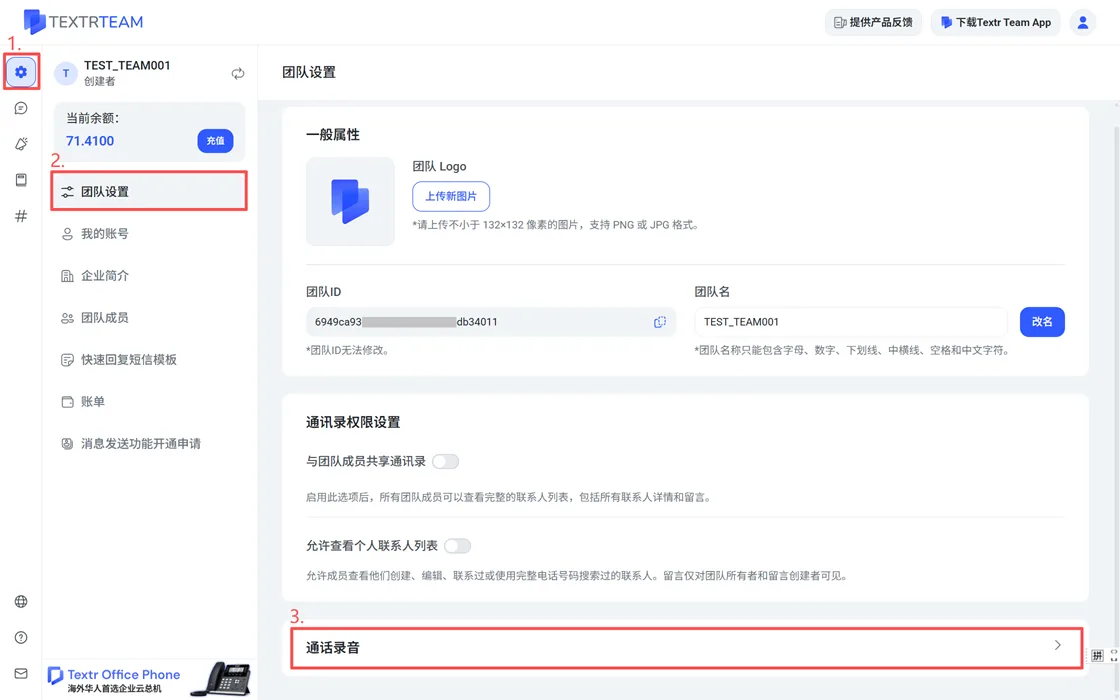
- 进入设置 > 团队设置 > 通话录音
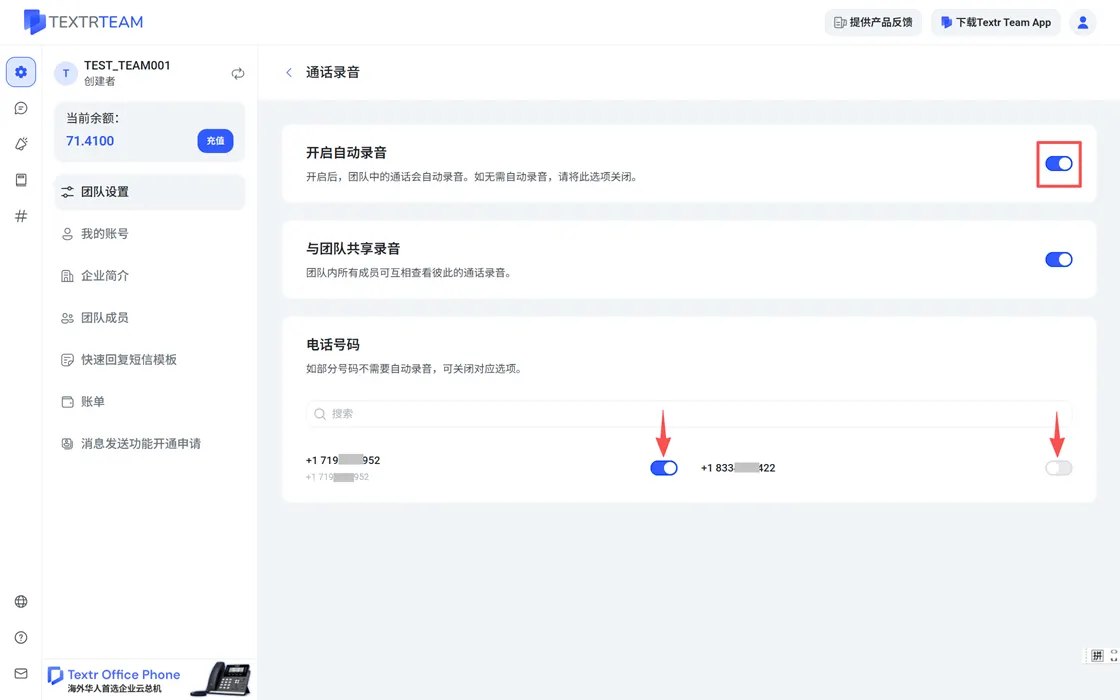
- 打开开启自动录音开关
- 在电话号码中选择需要录音的号码,可为特定号码或全部号码开启
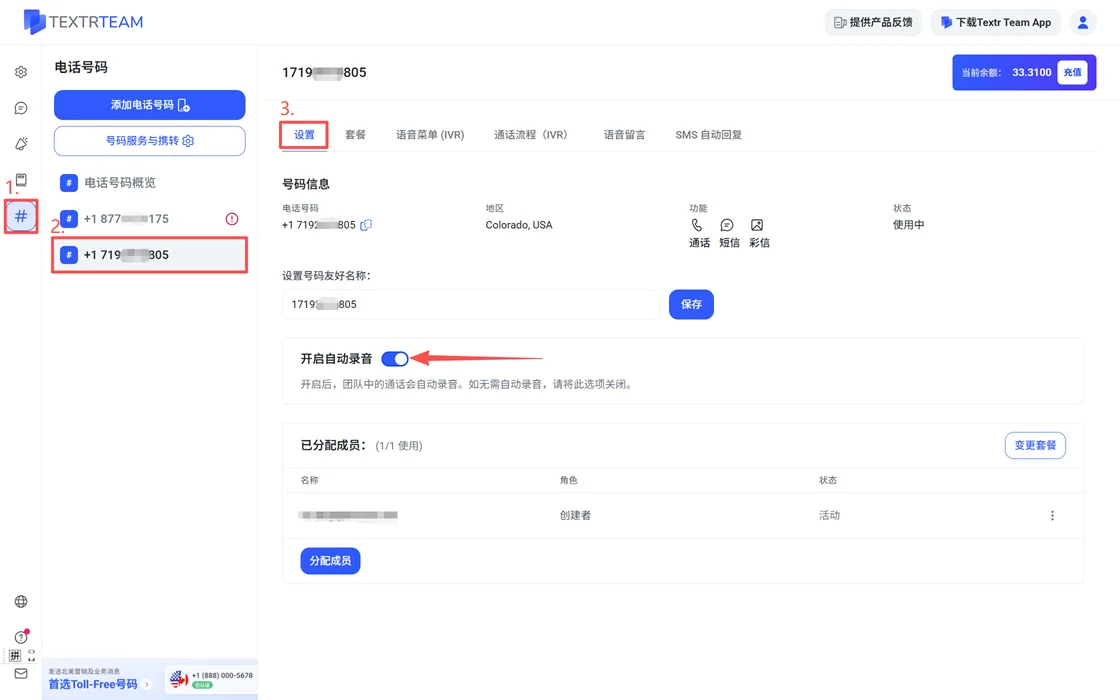
也可以在 # 号码 > [选择号码] > 设置中,为单个号码勾选 开启自动录音。开启后,录音会自动云端同步,方便您在任何设备上查看。
提示:仅创建者可修改录音设置,团队成员无法访问这些设置。
谁可以查看录音
默认情况下,只有拨打或接听该通电话的成员与创建者能看到录音。打开 与团队共享录音 开关后,所有成员均可查看全部录音。
录音显示在通话记录中,可直接在 App 和 Web 端回放。详见如何查看通话记录。
录音默认关闭的注意事项
警告:通话录音默认处于关闭状态。但成员仍可以在通话过程中点击 录音 进行通话录音。在此状态下产生的录音仅储存在本地设备中,且仅限通话本人访问(无论其身份是成员还是创建者)。卸载 App 将永久删除这些本地录音。
在通话中添加备注
通话过程中可以实时添加备注,备注会出现在对话历史中,方便在通话时记录关键信息,无需事后单独整理。
如需快速找到带录音的通话,可在消息列表中使用通话录音筛选器。
提示:联系人资料页同样支持备注:可为同一联系人添加多条备注,每条备注会显示记录人、日期和内容。