
概述
作为Textr Team工作区的创建者,你可以移除不再需要访问权限的团队成员。只有创建者可以移除成员,团队成员不能移除其他成员或自己。
移除单个成员
- 进入 设置 > 团队成员
- 在列表中找到要移除的成员
- 点击其名称旁的三点图标并选择 删除
- 在弹出的确认框中,点击 移除 确认删除
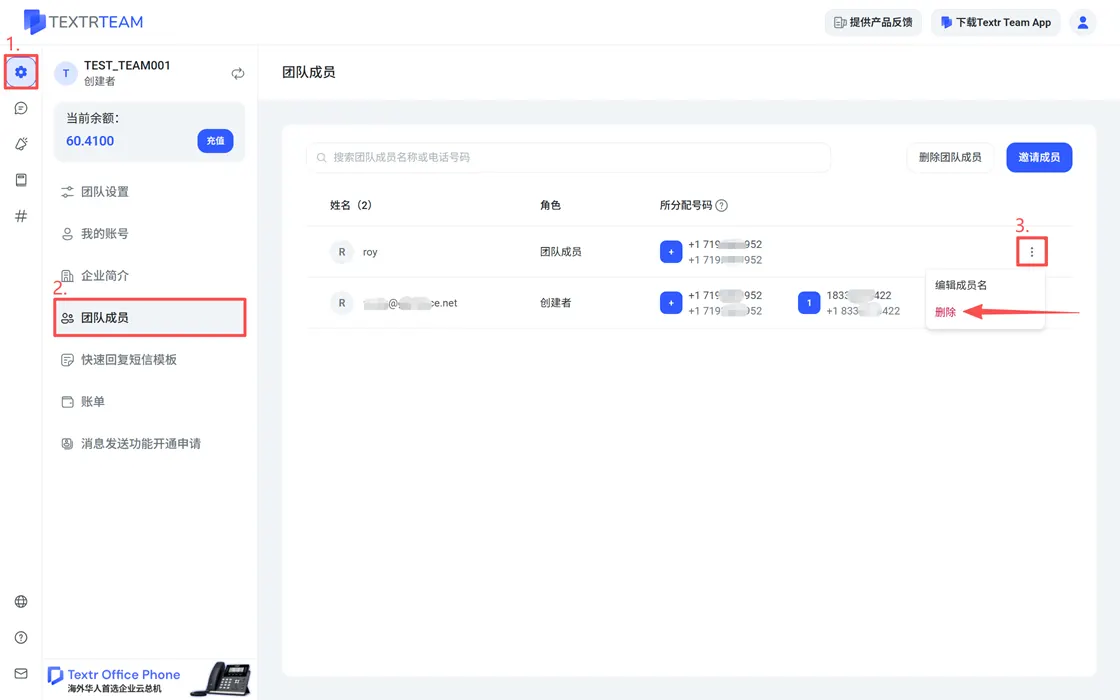
确认后该成员立即失去访问权限。
批量移除多个成员
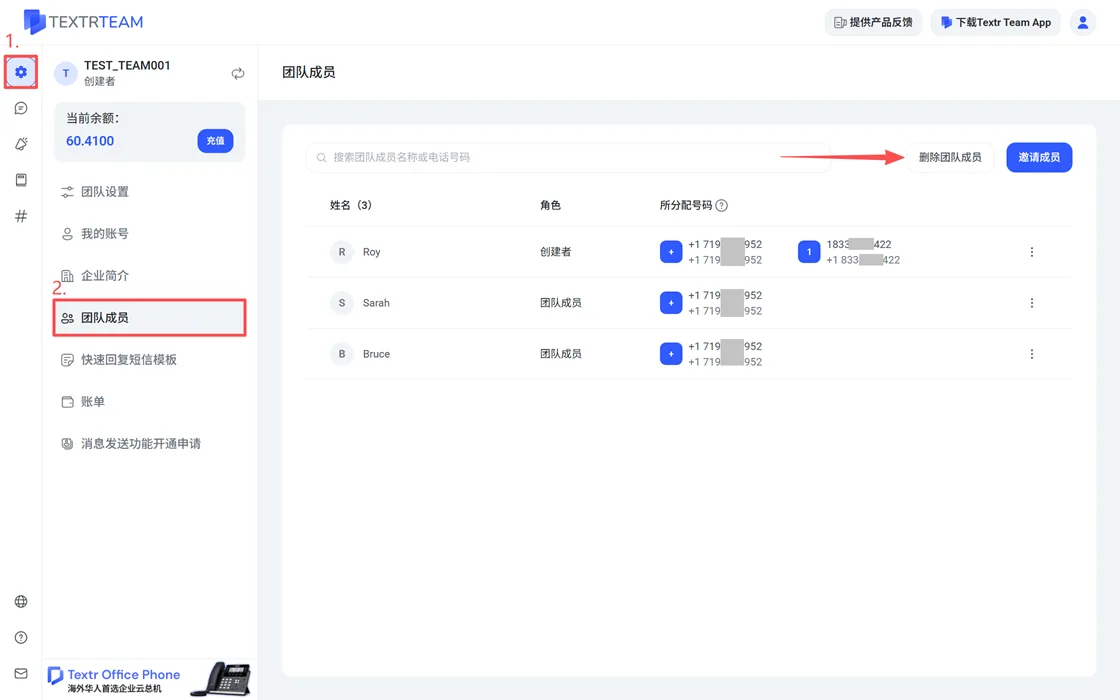
- 进入 设置 > 团队成员
- 点击菜单栏最右上角的三点图标并选择 删除团队成员
- 勾选 全选 选择所有成员,或手动勾选特定成员前的复选框
- 点击成员列表上方的 删除/取消
- 在弹出的确认框中,点击 移除 确认删除
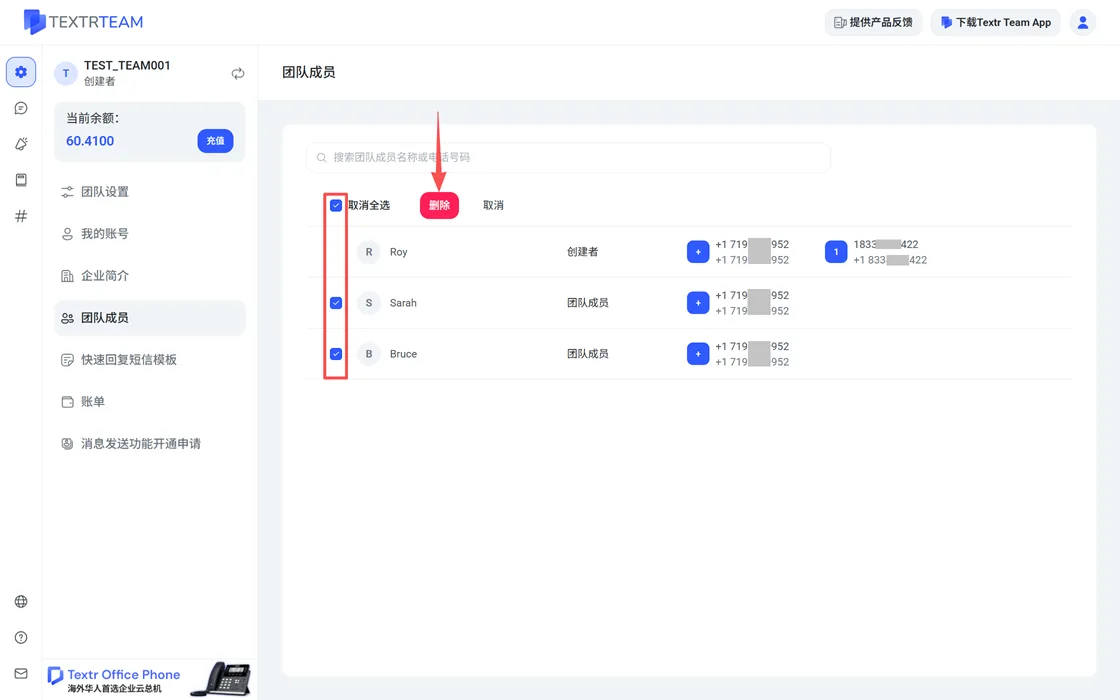
注意:全选会选中包括你自己在内的所有成员。如果不打算删除自己的账号,请在确认前取消勾选。
移除后会发生什么
- 访问权限:被移除的成员立即失去工作区访问权限
- 电话号码:移除成员会释放其占用的号码名额,可重新分配给其他成员
- 对话历史:与被移除成员号码关联的所有对话历史保留在工作区中,创建者可以访问
- 联系人:共享联系人不受影响,所有剩余成员仍可访问
- 短信模板:被移除成员创建的模板保留在工作区中
提示:如果误删了某个成员,可以使用相同的邮箱地址重新邀请。他们会以新的团队成员身份重新加入,之前的分配不会恢复。