
概述
Textr Team工作区是你的团队管理所有客户沟通的地方。从一开始就正确配置,能确保每个人拥有合适的访问权限、高效共享联系人、并在需要时捕获通话录音。
本指南涵盖三个核心设置模块:理解角色与权限、配置共享联系人列表、以及设置通话录音偏好。关于邀请成员、创建团队或移除成员的详细操作步骤,请参阅下方链接的专门文章。
角色与权限
Textr Team有两种角色:
| 角色 | 谁拥有 | 可以做什么 | 不能做什么 |
|---|---|---|---|
| 创建者 | 账号创建者(默认) | 管理账单、邀请/移除成员、分配号码、编辑所有设置、查看所有数据、创建和删除短信模板 | 无限制 |
| 团队成员 | 被邀请的成员(默认) | 拨打/接听电话、发送/接收短信、使用分配的号码、查看自己的对话历史、创建通讯录、创建和使用自己的短信模板 | 邀请/移除成员、修改设置、管理账单、删除他人的模板 |
角色是固定的。无法将团队成员变更为创建者,也无法将创建者变更为团队成员。如果需要某人拥有创建者级别的权限,他们需要自行创建独立的团队进行管理。对成员可执行的操作仅有 编辑成员名 和 删除。
重要提示:当你编辑成员的显示名称(例如从邮箱改为昵称)后,原始邀请邮箱将不再在成员列表中显示。如果后续需要用到邮箱,请提前单独记录。
联系人列表共享设置
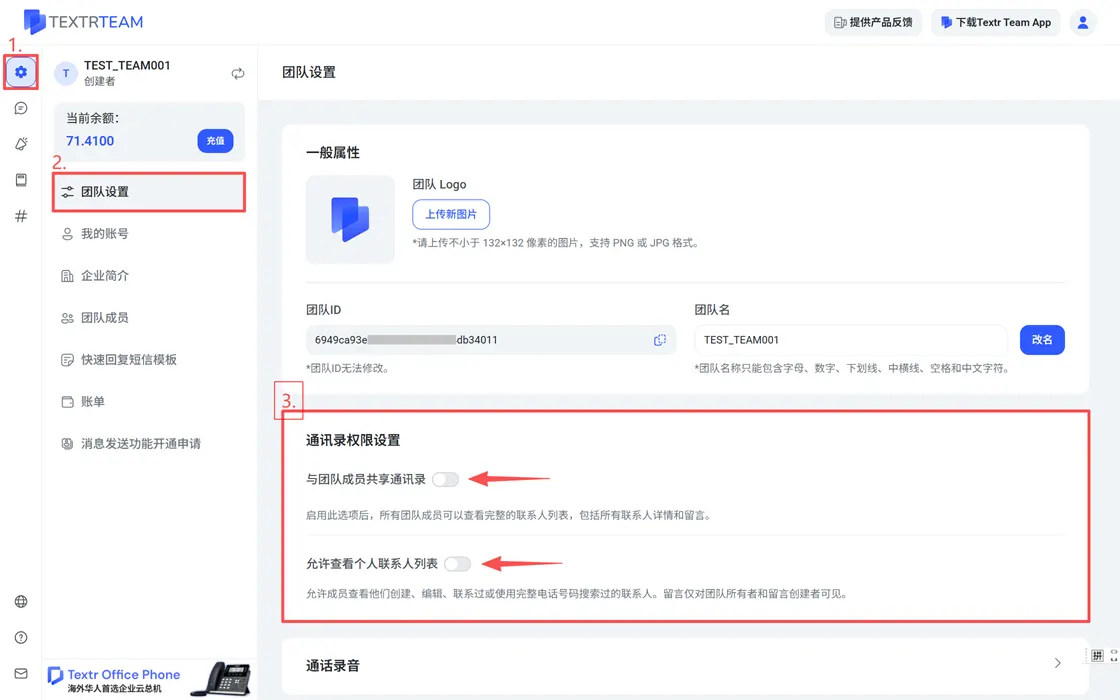
Textr Team 提供三种通讯录权限模式,适配不同团队协作需求。配置路径:设置 > 团队设置 > 通讯录权限设置。
| 权限模式 | 说明 |
|---|---|
| 共享列表开启 | 任何成员添加的联系人都对全员可见。联系人详情(姓名、电话、邮箱、公司、职位、标签)、备注及标签均在工作区内共享。 |
| 关闭共享,同时不允许个人联系人列表 | 所有成员均无法查看任何联系人,包括自己曾建联过的对象。全部联系数据对团队隐藏。 |
| 关闭共享,但允许个人联系人列表 | 成员曾建联的联系人会自动保存至其个人列表。成员之间的个人列表互不可见,但 Owner 可查看所有人的个人列表。 |
提示:仅 Owner 可修改通讯录权限模式,切换后对所有成员即时生效。
通话录音偏好设置
通话录音有助于培训、质检和纠纷处理。录音设置路径为 设置 > 团队设置 > 通话录音。
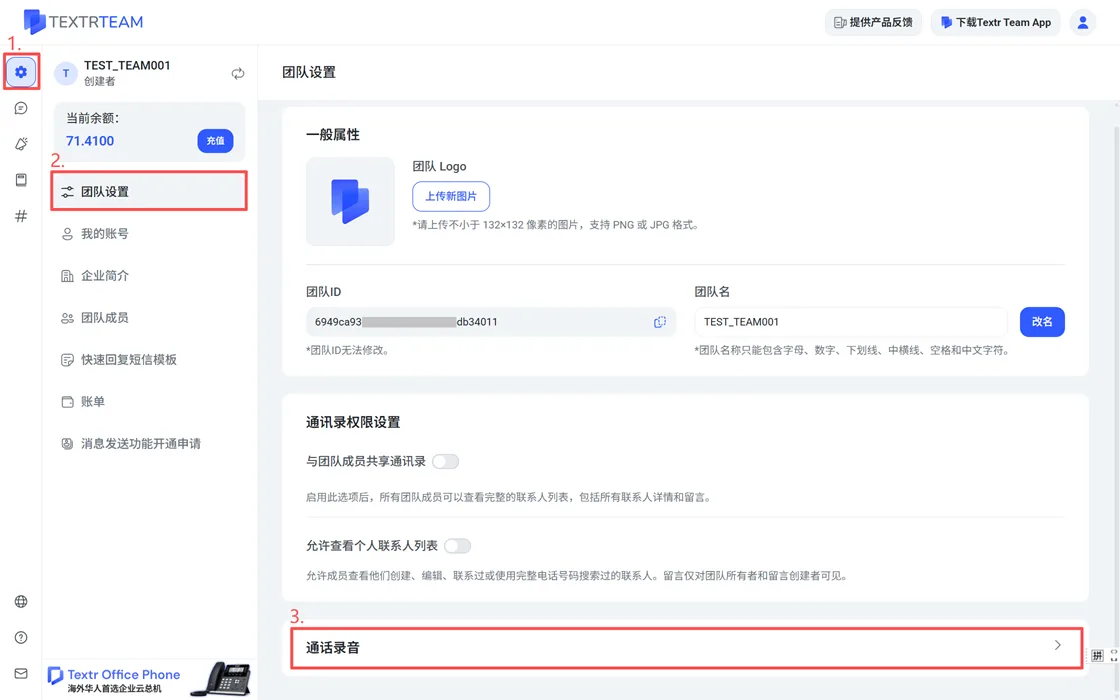
开启自动录音:
打开 开启自动录音 开关以自动录制通话。然后在 电话号码 中选择需要录音的电话号码。可以为特定号码或工作区中的所有号码开启录音。
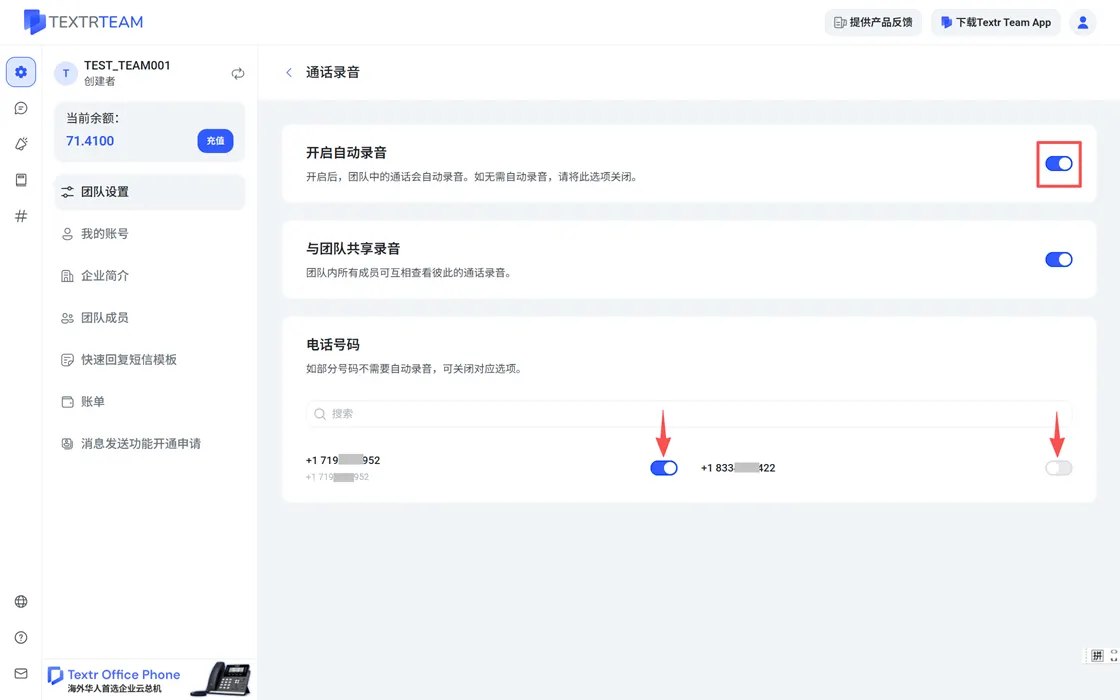
与团队共享录音:
默认情况下,只有拨打或接听电话的人和创建人能看到录音。打开 与团队共享录音 开关,让所有工作区成员都能查看所有录音。
录音存储位置:
录音出现在 # 号码 > 概览 > 通话记录 的通话历史中,可以直接在App内回放。录音安全存储,仅授权的团队成员可根据上述共享设置访问。
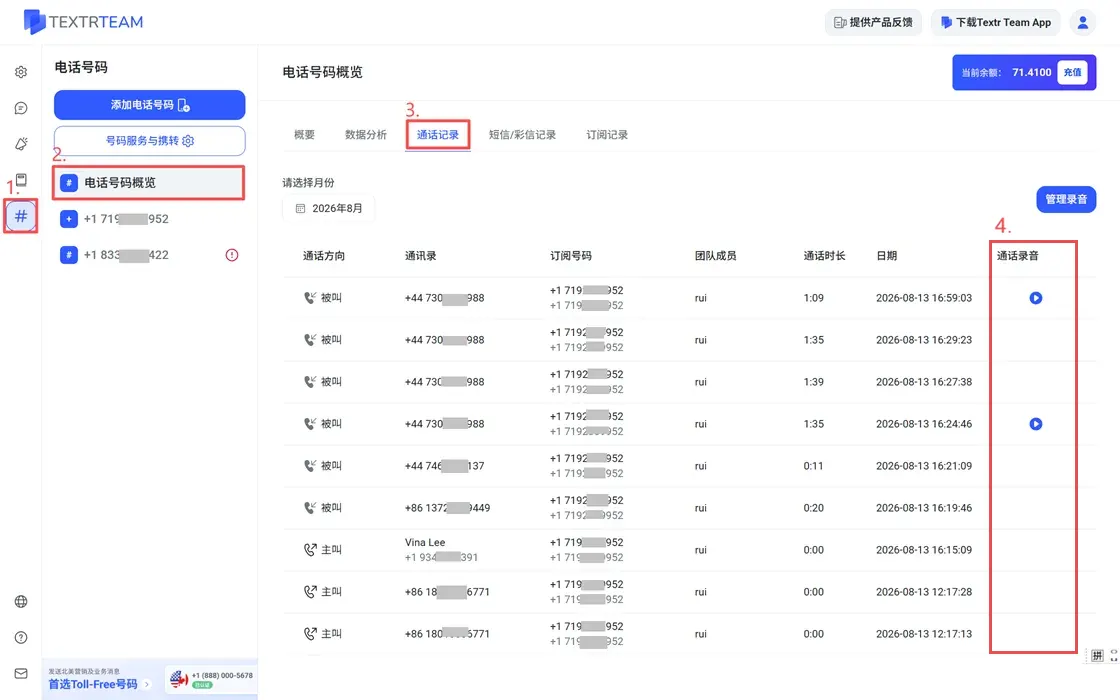
提示:通话录音默认处于关闭状态。在此状态下的录音将储存在本地设备中,且仅限通话本人访问(无论其身份是成员还是创建者)。卸载 App 将永久删除这些本地录音。